Как установить свою иконку, описание и слоты для сервера Minecraft?
1. Установка своей иконки
1.1 Изменение размера своей иконки
Для начала, чтобы установить свою иконку, необходимо поменять её размер на 64x64 пикселя.
Изменить размер можно на онлайн редакторах изображения или через Adobe Photoshop.
1.2 Установка иконки на сервер
Переименуйте название файла вашей иконки на server-icon.png, далее перенесите файл в корневую папку сервера.
1.3 Перезагрузите сервер и иконка будет установлена.
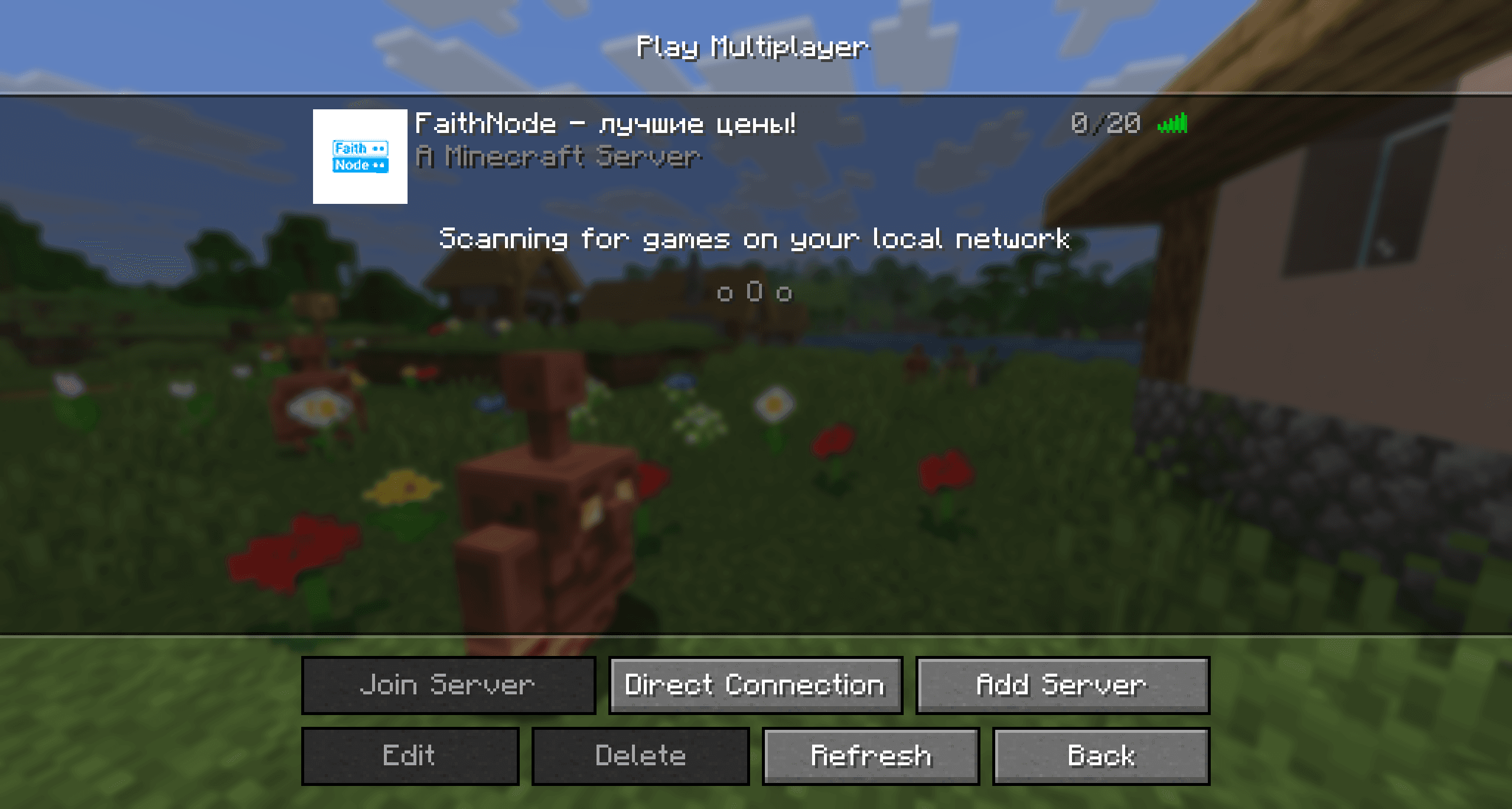
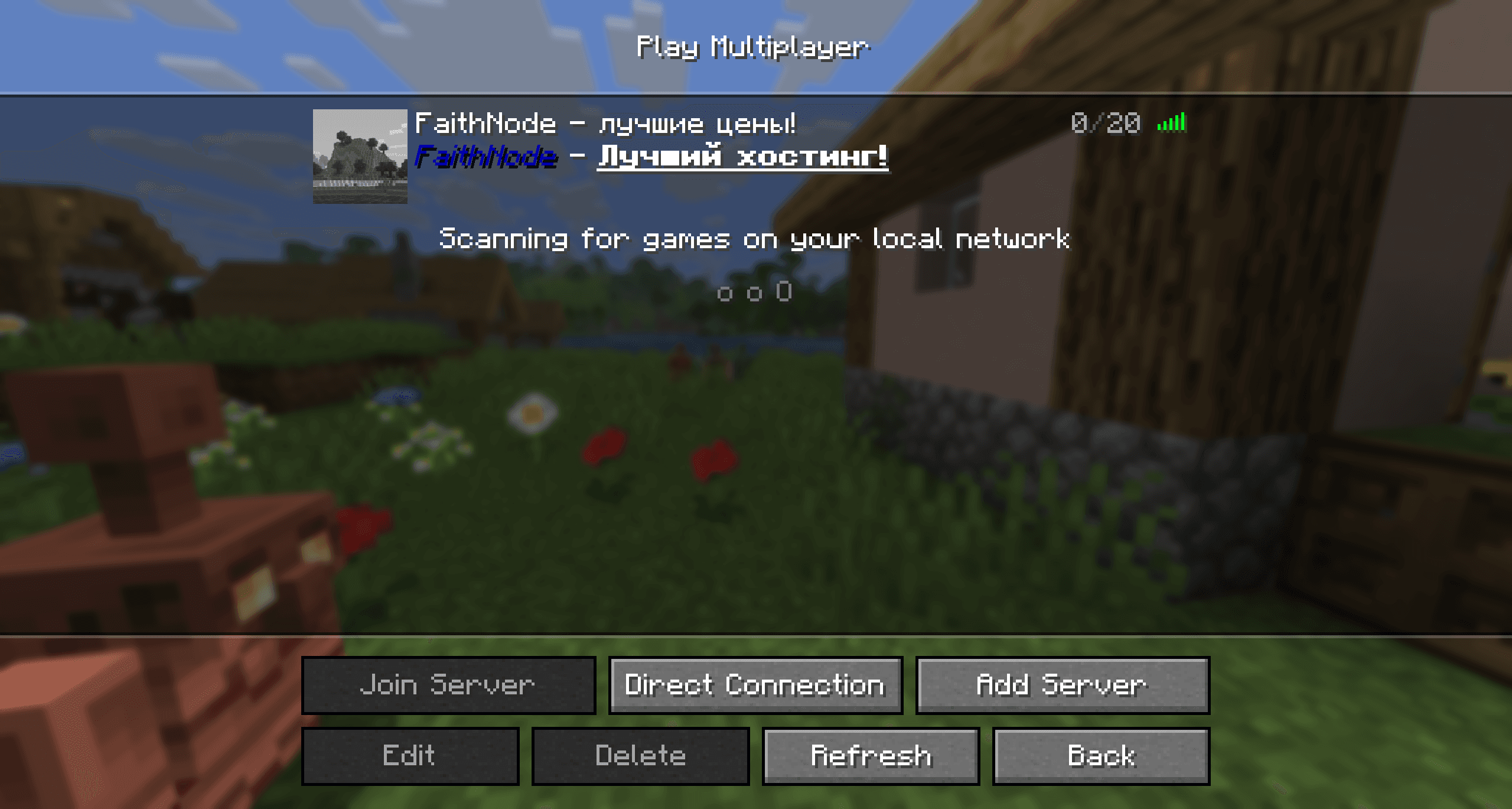
2. Установка своего описания к серверу.
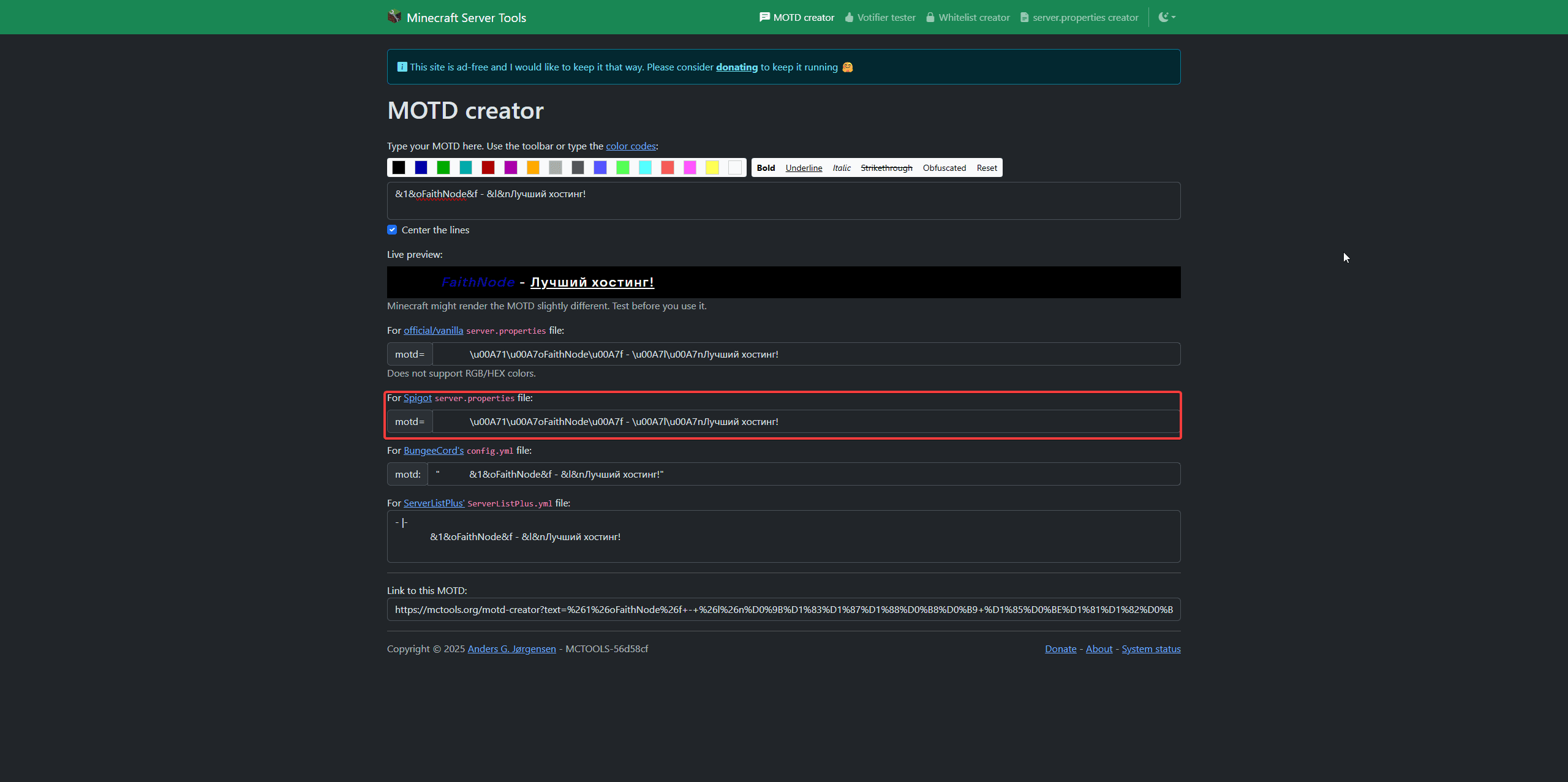
2.1 Создайте свой текст описания в нужном формате для Minecraft:
На данном сайте вы можете:
- Выбрать цвет для текста
- Отцентрировать текст
- Поменять стиль текста
После написания текста, и выбора желаемого нам форматирования, копируем формат для Spigot-версии.
2.2 Вставьте скопированный формат
Далее после копирования готового формата нашего текста, его необходимо вставить в файлы сервера
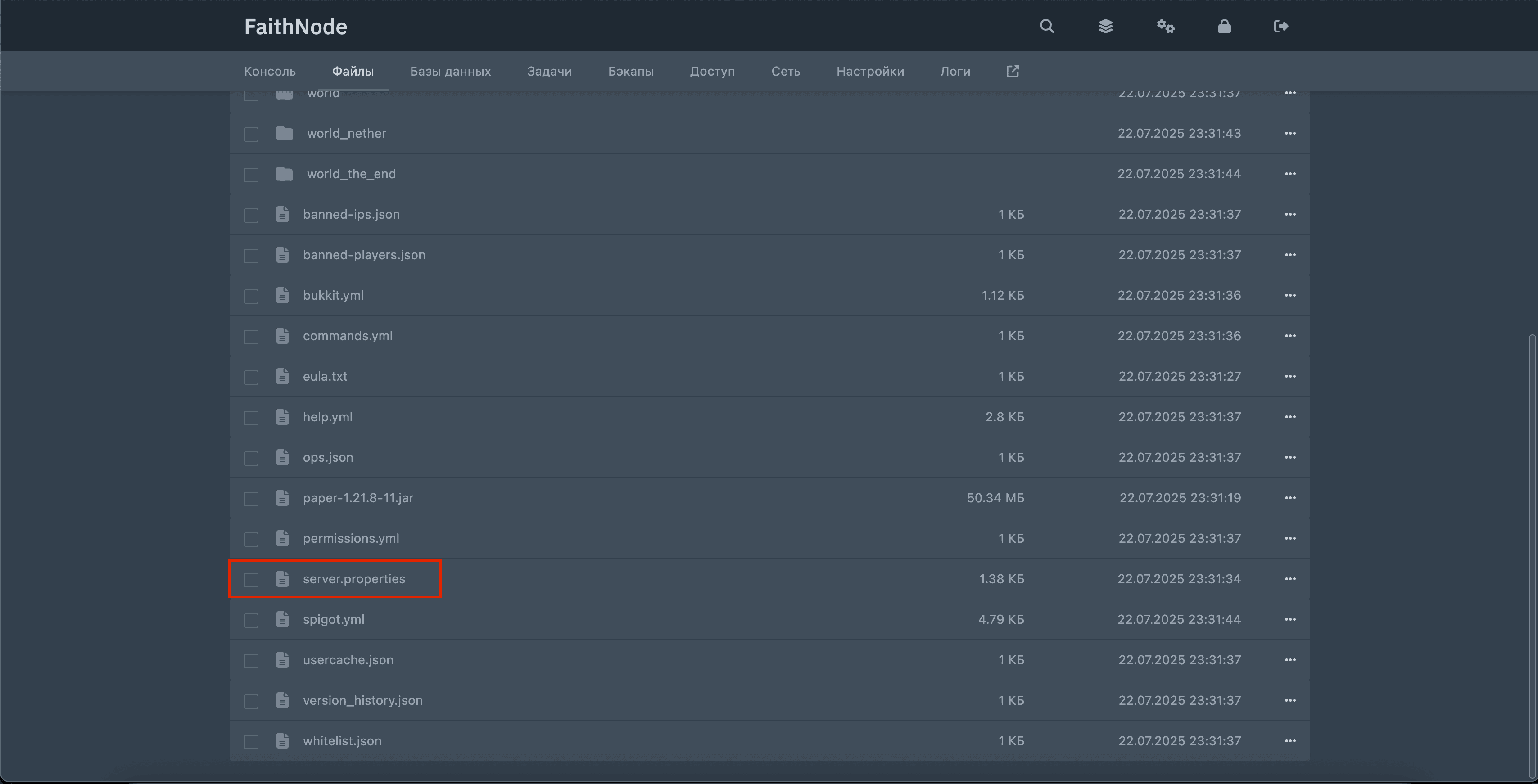
Откройте файл server.properties
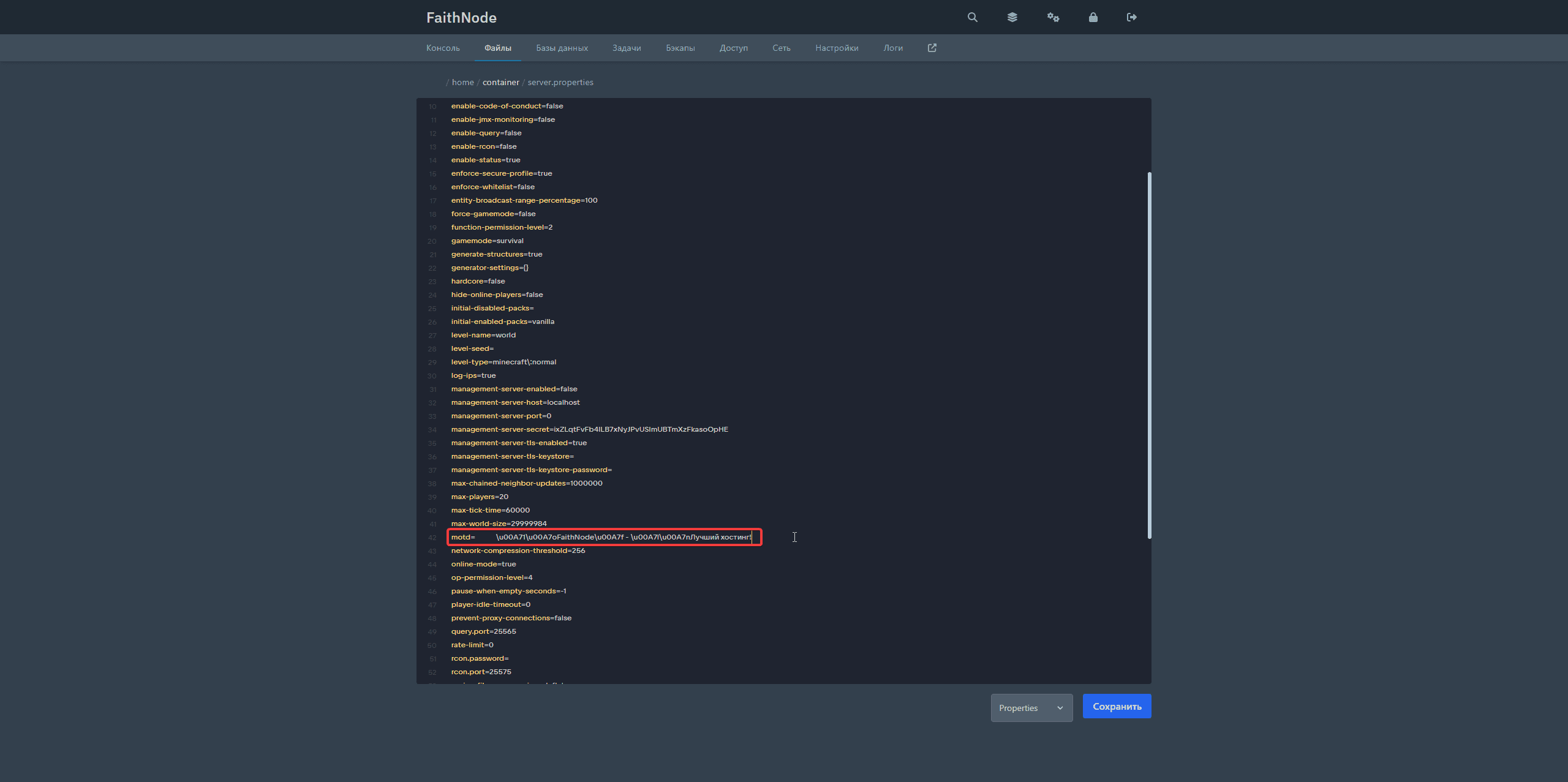
Далее, найдите строку motd= и вставьте туда скопированный формат текста:
2.3 Перезагрузите сервер и все будет готово!
3. Установка своего количества допустимых игроков на сервере (слотов)
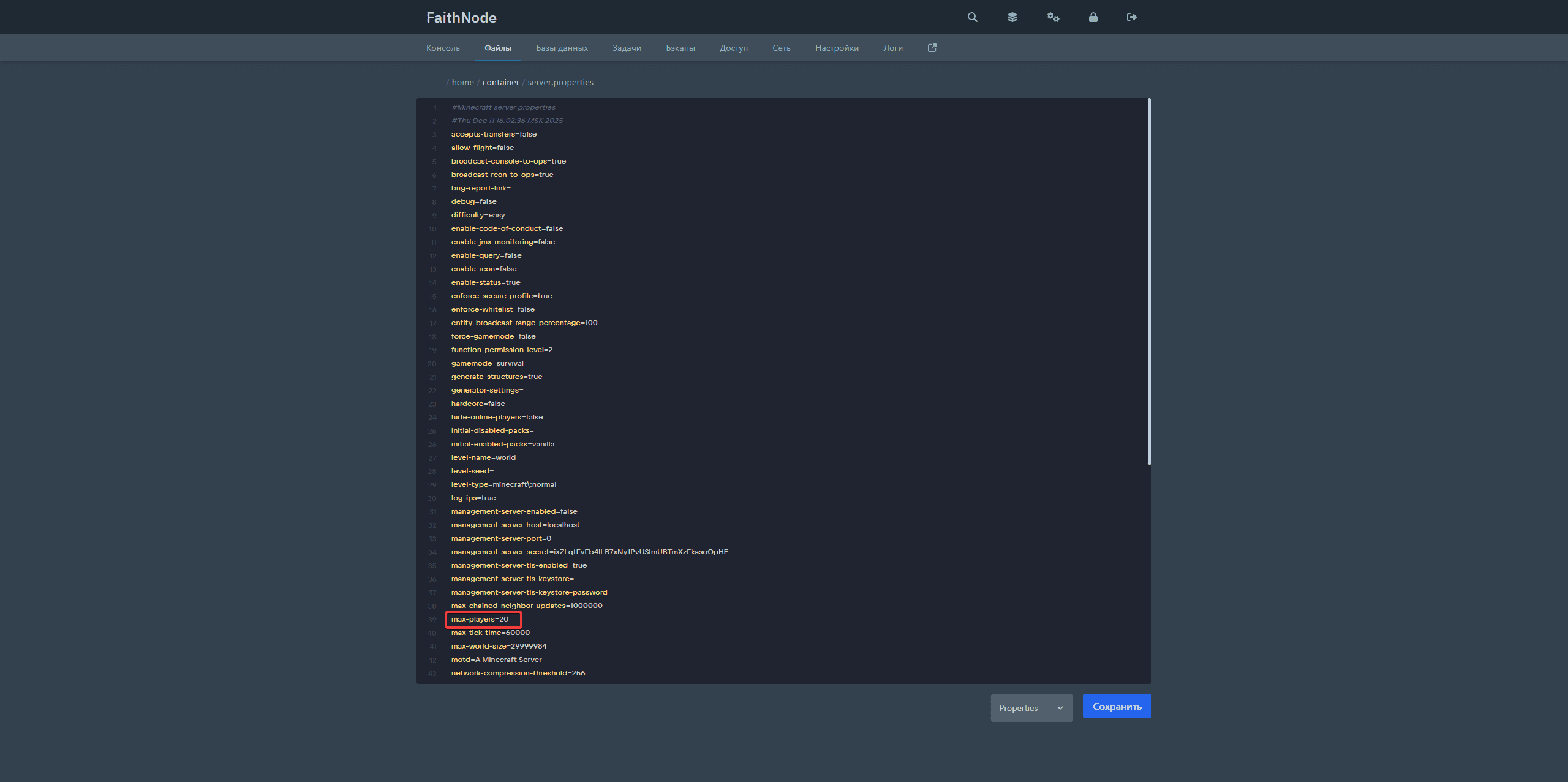
3.1 Откройте файл server.properties
3.2 Измените количество слотов
В файле server.properties нам нужно найти строку max-players=20
Измените её на любое желаемое значение
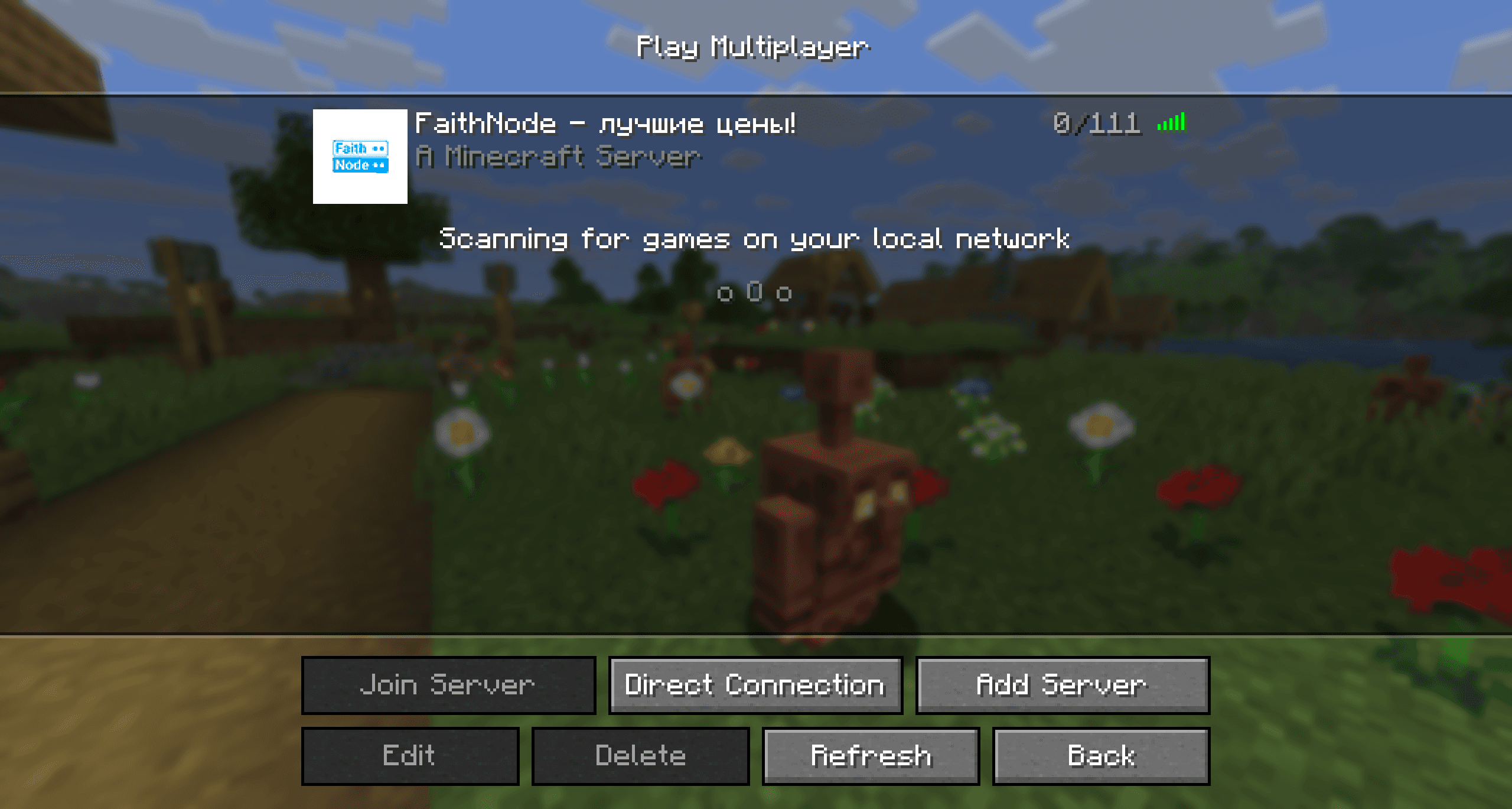
3.3 Перезагрузите сервер, после этого установится указанное значение слотов.
Автор статьи: Watereks.