Подключение к серверу по протоколу SFTP, с использованием SSH ключа.
Ваш SSH ключ распространяется на все ваши сервера.
1. Сгенерируйте SSH ключ:
На данном сайте вам требуется сгенерировать SSH ключ типа ed25519. в строке Passphrase можете указать свой произвольный пароль, который будет запрашиваться при использовании SSH ключа.
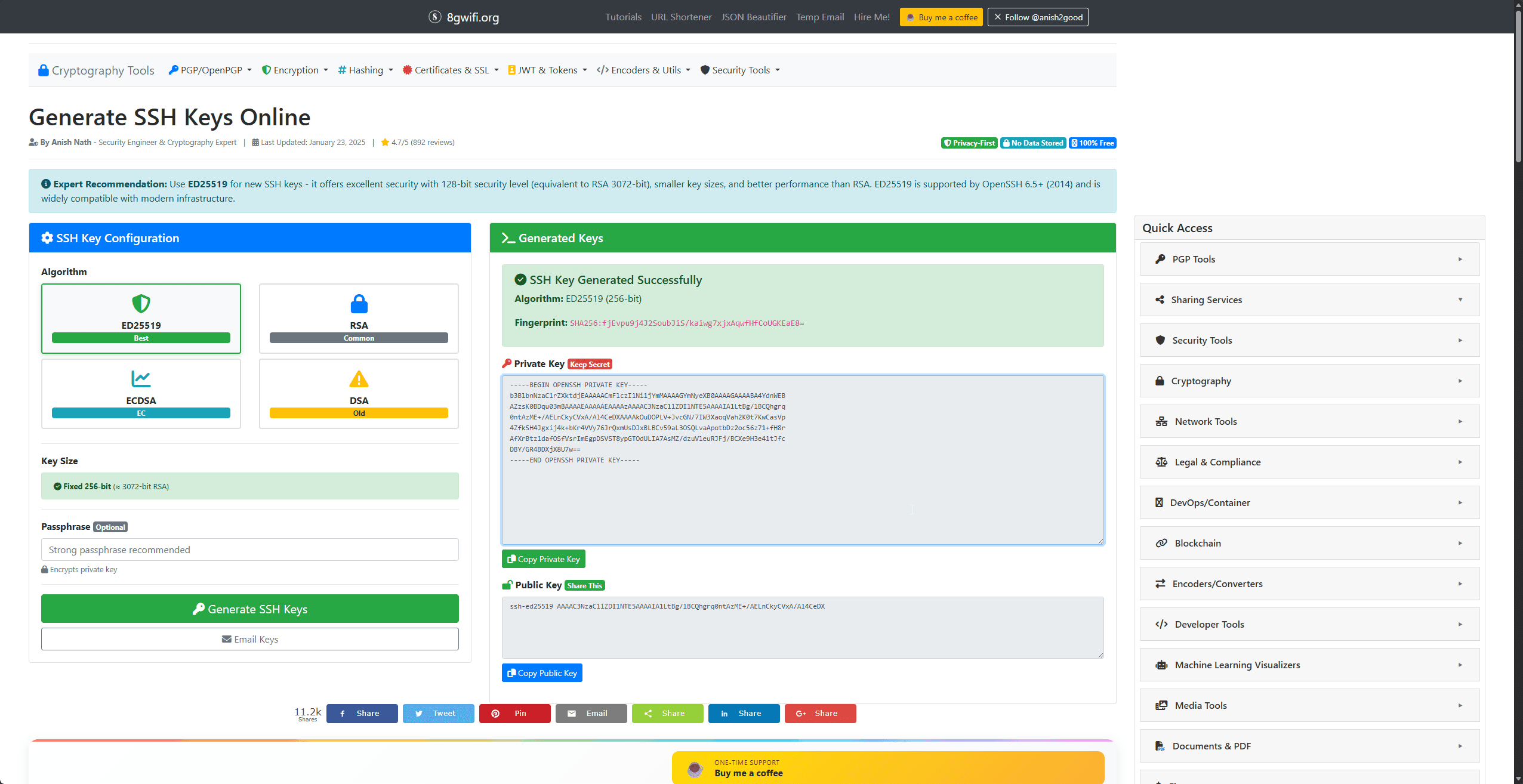
2. Сохраняем Public key и Private key
Теперь нам требуется сохранить Public key и Private key на компьютер:
Private key
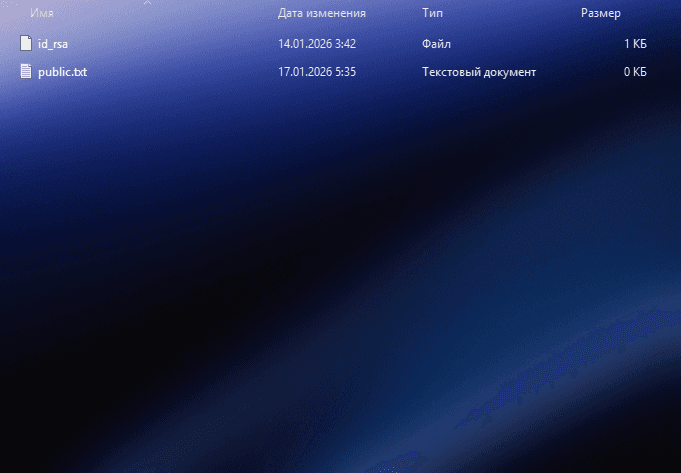
- Создайте текстовый файл
id_rsaв папке по путиC:\Users\ВАШЕ-ИМЯ-ПОЛЬЗОВАТЕЛЯ\.ssh - Вставьте в этот текстовый файл свой
Private key - Сохраните
- Уберите расширение файлу
Public key
- Создайте текстовый файл
publicв папке по путиC:\Users\ВАШЕ-ИМЯ-ПОЛЬЗОВАТЕЛЯ\.ssh - Вставьте в этот текстовый файл свой
Public key - Сохраните.
Не передавайте свой Private key и файл id_rsa никому ни в коем случае.
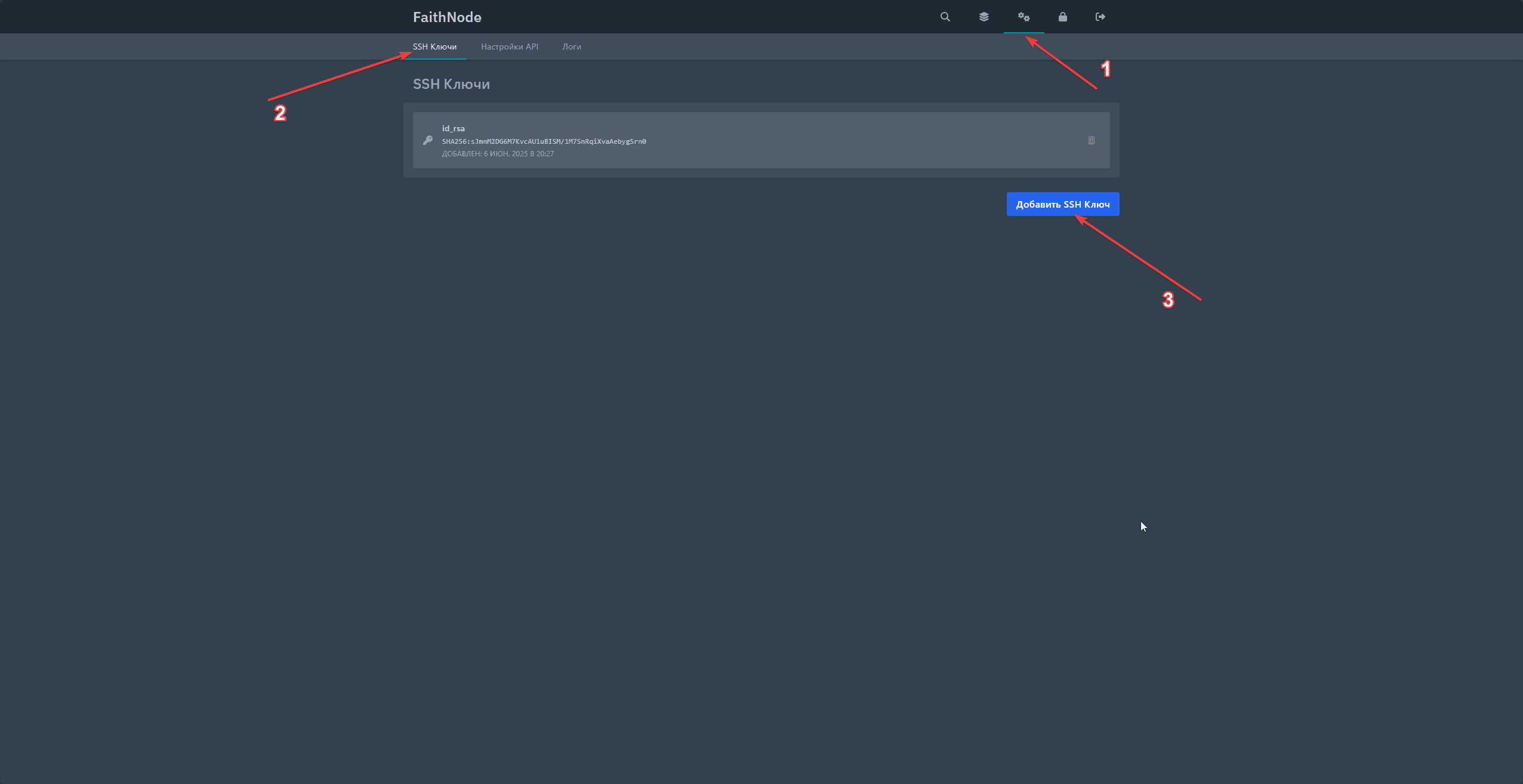
3. Добавляем SSH ключ на Pterodactyl панель:
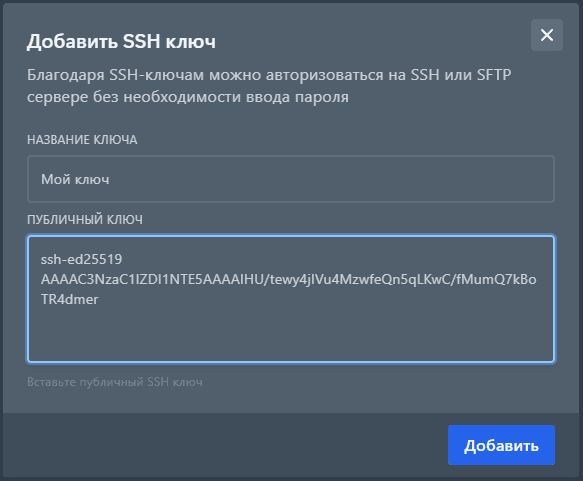
Название ключу можете дать произвольное
В поле публичный ключ вставьте свой Public key из файла public.txt который мы сделали ранее.
4. Подключаеся по SFTP с помощью SSH ключа
WinSCP
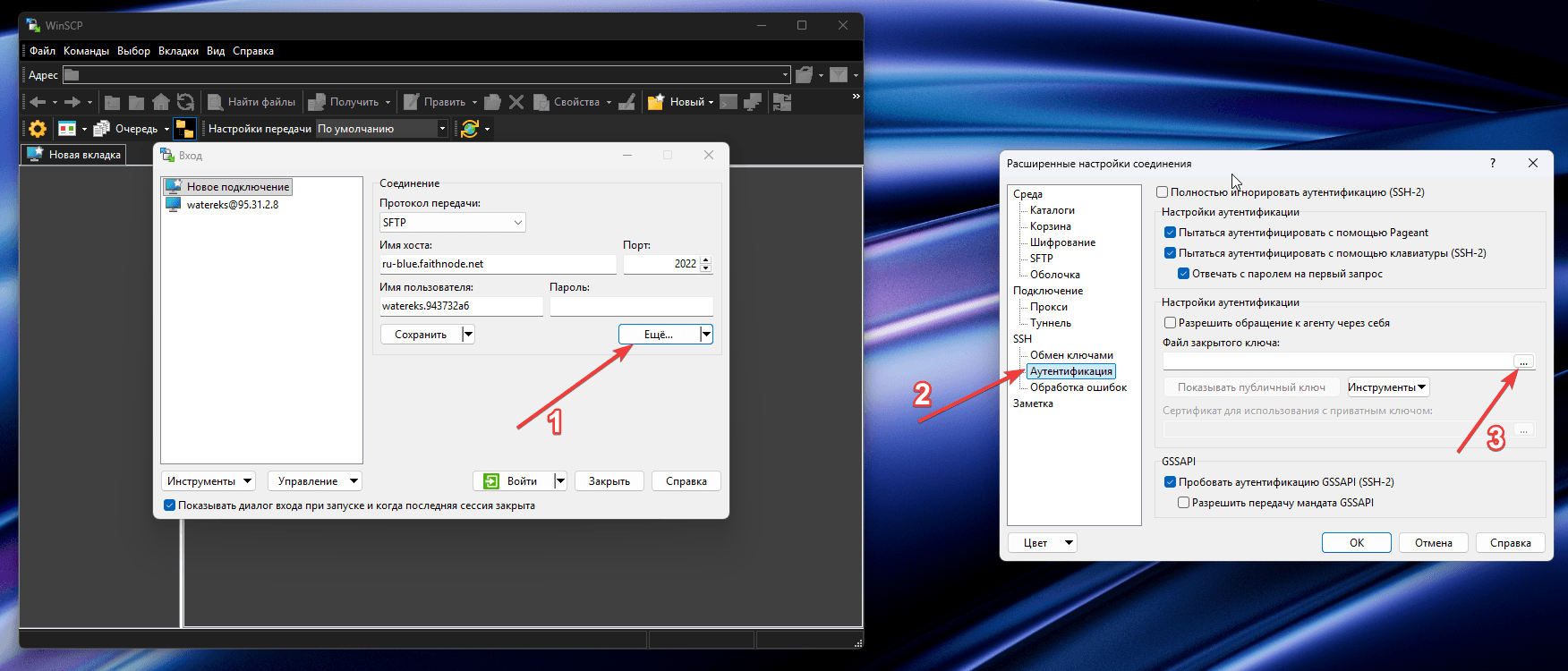
Вводим адрес и имя пользователя при подключении
Далее жмем Ещё -> SSH - Аутентификация -> Жмем 3 точки у Файл закрытого ключа и выбираем файл id_rsa с Private key который мы ранее создали -> ОК -> Войти
После этого вы подключитесь к SFTP сервера без использования пароля
FileZilla
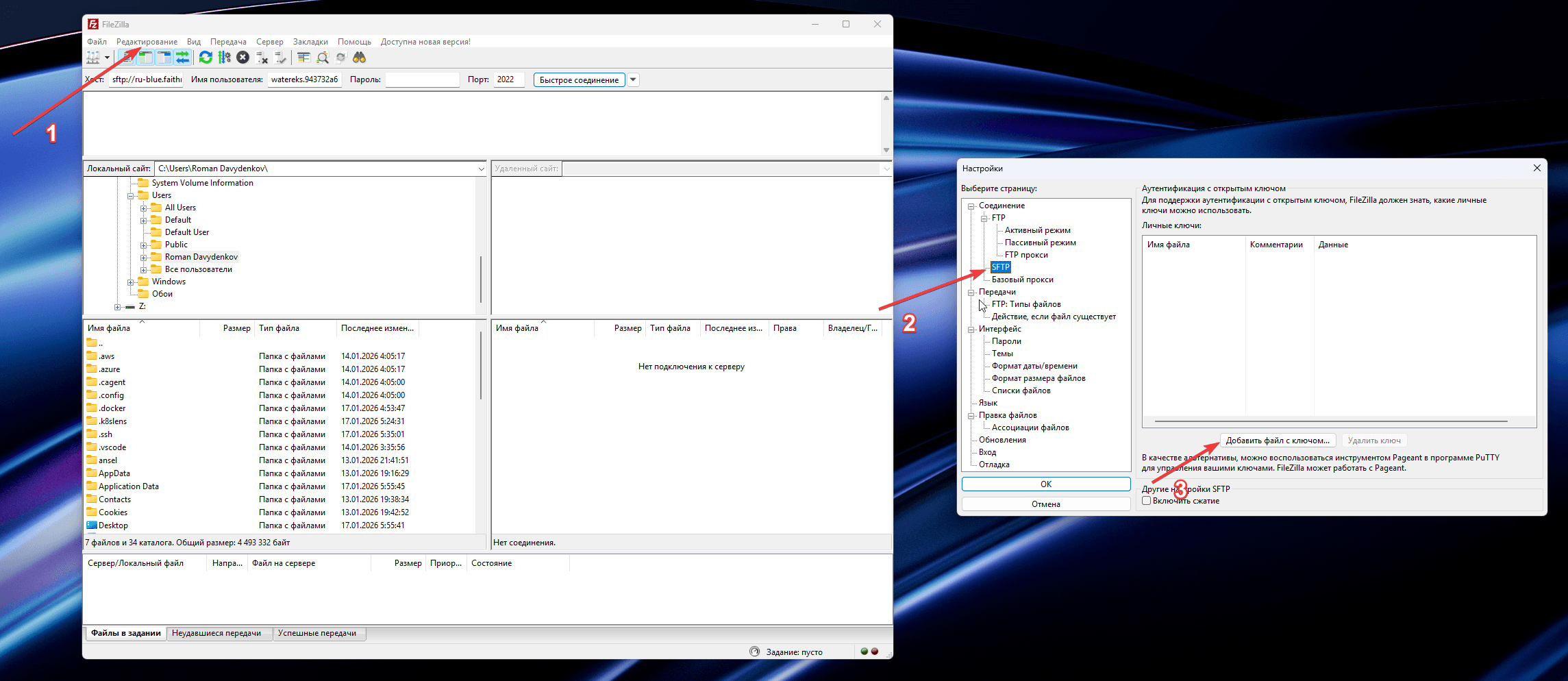
Вводим адрес и имя пользователя при подключении
Далее жмем Редактирование -> Настройки -> SFTP -> Добавить файл с ключом -> Выбираем файл id_rsa с Private key который мы ранее создали -> OK -> Быстрое соединение
После этого вы подключитесь к SFTP сервера без использования пароля
Автор статьи: Watereks.